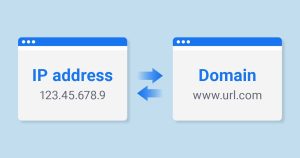
Thay đổi địa chỉ IP của máy chủ
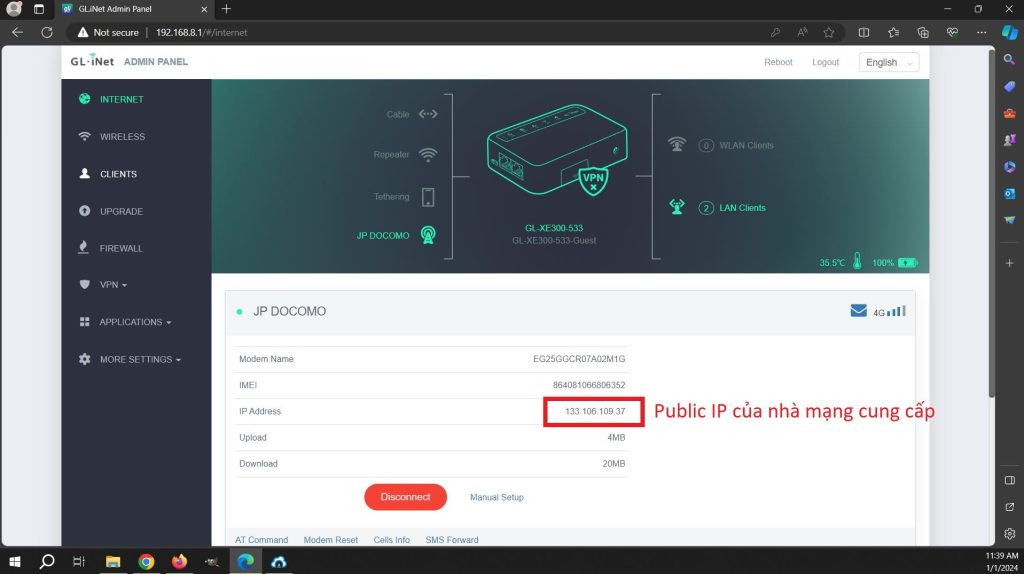
Kết nối và truy cập Router để xem địa chỉ IP được cung cấp bởi nhà cung cấp dịch vụ Internet (ISP).
Kết nối với router bằng cổng Ethanet hoặc wifi. Mở trình duyệt web và nhập địa chỉ IP 192.168.8.1 (Tùy từng router mà địa chỉ này khác nhau, thông thường là 192.168.1.1). Đăng nhập bằng mật khẩu router (Nếu không nhớ thì reset router và nhập mật khẩu mặc định ghi bên dưới router).

Lấy thông tin địa chỉ Public IP được cung cấp bởi ISP để cấu hình lại các bản ghi DNS trên trang quản lý tên miền.
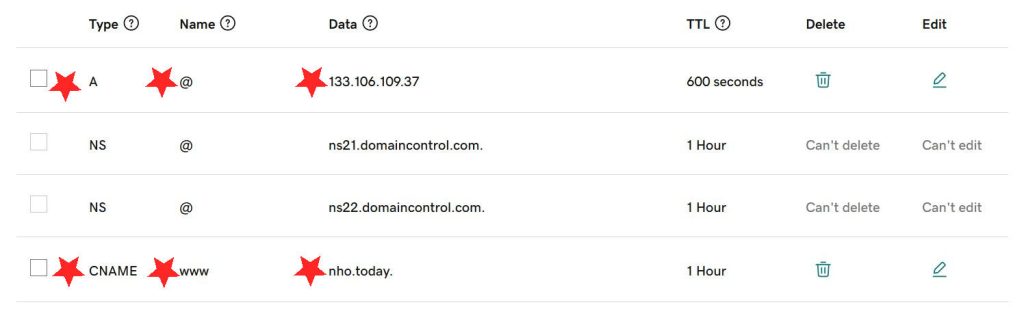
Cập nhật lại IP mới trên các DNS record ở trang quản lý tên miền.

Firewall Rules: Nếu bạn có bất kỳ quy tắc tường lửa nào cấu hình dựa trên địa chỉ IP của server, bạn cần cập nhật các quy tắc này để cho phép kết nối đến địa chỉ IP mới.
Cấu hình ứng dụng: Trong một số trường hợp, cần phải cập nhật cấu hình trong ứng dụng web hoặc phần mềm mail server để sử dụng đúng địa chỉ IP mới.
TLS/SSL Certificates: Nếu bạn sử dụng chứng chỉ TLS/SSL, bạn cần cập nhật chúng để phản ánh địa chỉ IP mới của server.
Các dịch vụ khác: Nếu server của bạn cung cấp các dịch vụ khác như FTP, cần cập nhật cấu hình của chúng để sử dụng đúng địa chỉ IP mới.
Thay đổi tên miền website
Trỏ tên miền mới về IP máy chủ website
Truy cập vào trang quản lý tên miền mới. Thêm record A và CNAME, trỏ tên miền về IP máy chủ web.
Lấy lại chứng chỉ bảo mật SSL cho tên miền mới
Chạy lệnh certbot.
sudo certbot --apache -d nho.today -d www.nho.todayThay đổi URL mới trong cơ sở dữ liệu MySQL
(Mục wp_options > siteurl & home) bằng giao diện web https://nho.today/phpmyadmin/ hoặc bằng dòng lệnh MySQL. >>
Thay đổi tất cả các link tên miền cũ thành link tên miền mới
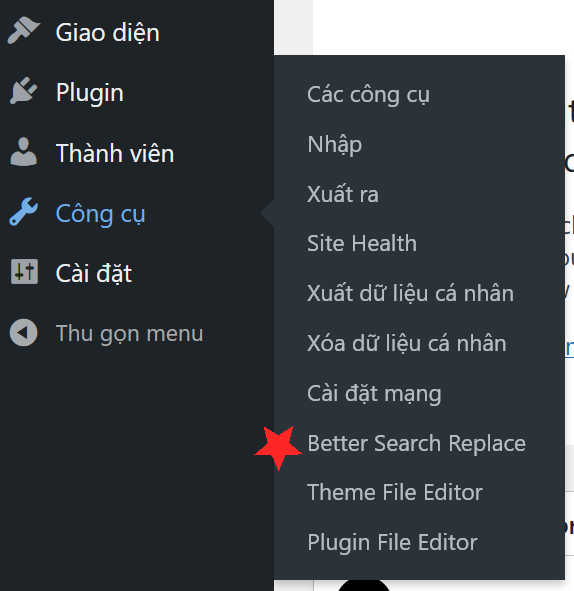
Truy cập vào trang quản trị WordPress https://nho.today/wp-admin/. Cài Plugin Better Search Replace để thay thế tất cả link tên miền cũ thành liên tên miền mới.
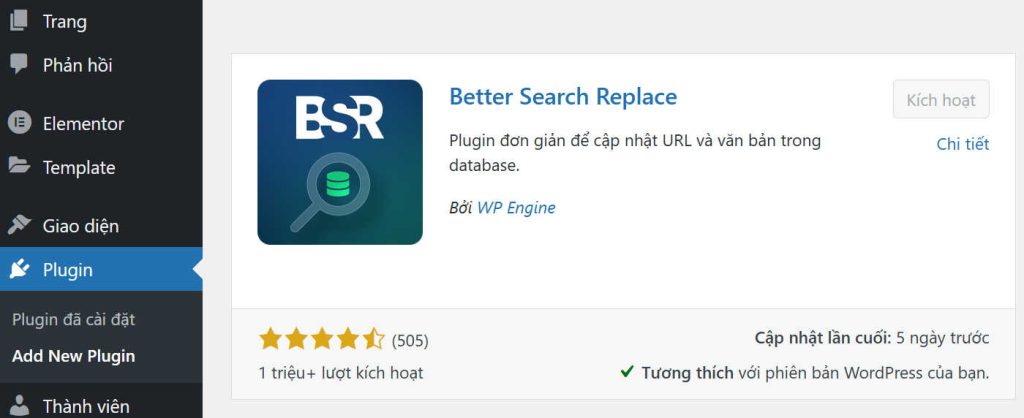
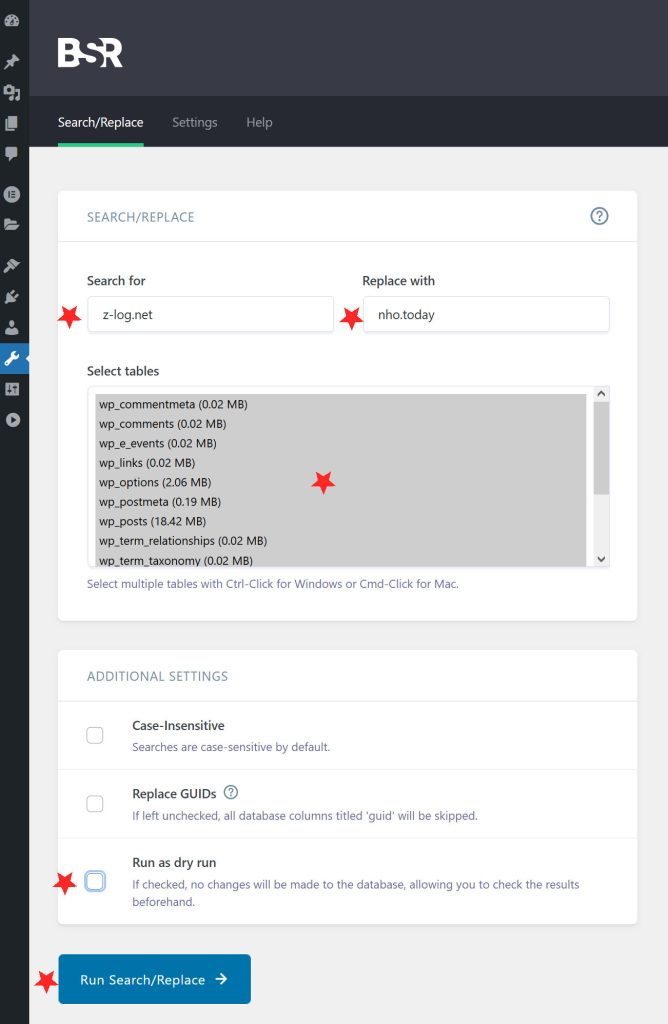
Nhập tên miền cũ -> tên miền mới -> chọn tất cả các bảng -> bỏ dấu tick Run as dry run -> Run Search/Repalce.
Duyệt thử website để kiểm tra lại.
Nếu gặp lỗi Port 80, 443. Có thể do plugin hỗ trợ thiết kế website như Elementor không tắt đi trong quá trình chuyển website. Khắc phục bằng cách Ngừng kích hoạt sau đó kích hoạt lại plugin.

Bình luận