
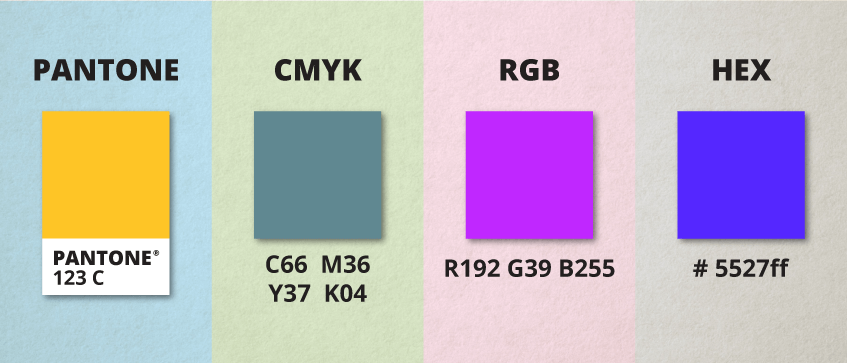
RGB là gì?
RGB (Red – Green – Blue) là mô hình màu dựa trên ánh sáng, dùng để tạo màu bằng cách kết hợp ba kênh Đỏ – Xanh lá – Xanh dương.
🔹 RGB không phải là một tiêu chuẩn cố định
🔹 RGB chỉ là cách mô tả màu, không nói rõ:
- Màu đỏ là đỏ kiểu gì
- Phạm vi màu rộng hay hẹp
- Gamma bao nhiêu
➡️ Vì vậy, nói “ảnh RGB” chưa đủ thông tin.
sRGB là gì?
sRGB (Standard RGB) là một không gian màu RGB tiêu chuẩn, do HP và Microsoft đề xuất năm 1996.
sRGB quy định rõ:
- Tọa độ màu Red – Green – Blue
- Gamma ~2.2
- Điểm trắng D65
- Phạm vi màu (gamut) cụ thể
➡️ Nhờ vậy, sRGB cho kết quả nhất quán trên hầu hết thiết bị.
So sánh RGB và sRGB
| Tiêu chí | RGB (chung) | sRGB |
|---|---|---|
| Bản chất | Mô hình màu | Không gian màu cụ thể |
| Tiêu chuẩn | ❌ Không cố định | ✅ Chuẩn quốc tế |
| Phạm vi màu | Không xác định | Hẹp, phổ biến |
| Gamma | Không xác định | ~2.2 |
| Thiết bị hỗ trợ | Phụ thuộc | Gần như mọi thiết bị |
| Web / mạng xã hội | ❌ Không đảm bảo | ✅ Chuẩn mặc định |
| In ấn phổ thông | ⚠️ Phải chuyển | ⚠️ Phải chuyển CMYK |
Vì sao sRGB quan trọng?
🔹 Tránh lệch màu
Nếu bạn dùng RGB không gán profile, màu có thể:
- Bị nhạt
- Bị quá rực
- Mỗi máy nhìn một kiểu
🔹 Chuẩn cho Internet
- Trình duyệt
- Facebook, Instagram
- Điện thoại, TV
Ví dụ thực tế
📷 Nhiếp ảnh
- Chụp RAW → xử lý → xuất sRGB để đăng mạng
- Xuất Adobe RGB để in cao cấp
🎨 Thiết kế đồ họa
- Logo, banner web → sRGB
- Bao bì in offset → CMYK hoặc Pantone
💻 Màn hình
- Màn hình thường ≈ 100% sRGB
- Màn hình đồ họa cao cấp có thể >100% sRGB
Hiểu nhanh trong 1 câu
RGB là khái niệm chung, sRGB là chuẩn RGB cụ thể dùng phổ biến nhất.
Hoặc dễ hiểu hơn:
RGB giống như “ngôn ngữ”, sRGB là “chuẩn phát âm”.
Khi nào nên dùng sRGB?
✅ Website, app
✅ Mạng xã hội
✅ Video YouTube
✅ Gửi ảnh cho người khác xem
❌ Không nên dùng sRGB khi:
- In ảnh cao cấp
- Làm hậu kỳ chuyên sâu (nên dùng Adobe RGB / ProPhoto RGB)
Màu HEX là gì?
HEX (Hexadecimal Color Code) là cách biểu diễn màu sắc bằng hệ đếm cơ số 16, thường được dùng trong:
- Thiết kế web
- HTML / CSS
- UI/UX
- Lập trình giao diện
Một mã màu HEX có dạng:
#RRGGBB
Trong đó:
- RR → Red (đỏ)
- GG → Green (xanh lá)
- BB → Blue (xanh dương)
Mỗi cặp ký tự là một số từ 00 đến FF (tương đương 0–255 trong hệ thập phân).
Ví dụ màu HEX
| HEX | RGB |
|---|---|
#FF0000 | (255, 0, 0) |
#00FF00 | (0, 255, 0) |
#0000FF | (0, 0, 255) |
#FFFFFF | (255, 255, 255) |
#000000 | (0, 0, 0) |
#808080 | (128, 128, 128) |
👉 HEX thực chất chỉ là một cách viết khác của RGB
Quan hệ giữa HEX – RGB – sRGB
🔹 HEX và RGB
- HEX = biểu diễn giá trị RGB dưới dạng số hệ 16
- Không tạo ra màu mới
- Không quyết định màu hiển thị ra sao
Ví dụ:
#1A73E8
→ R = 1A = 26
→ G = 73 = 115
→ B = E8 = 232
→ RGB(26, 115, 232)
🔹 HEX và sRGB
- HEX không tự mang thông tin không gian màu
- Khi dùng trên web, trình duyệt mặc định hiểu HEX là sRGB
📌 Vì vậy:
Màu HEX trên web ≈ màu sRGB
Nếu cùng mã HEX nhưng hiển thị trong:
- sRGB → màu chuẩn
- Adobe RGB / Display P3 → có thể lệch màu
Hệ màu CMYK
RGB là viết tắt của Red – Green – Blue (Đỏ – Xanh lá – Xanh dương). Đây là hệ màu cộng (Additive Color Model).
CMYK là viết tắt của Cyan – Magenta – Yellow – Key (Black). Đây là hệ màu trừ (Subtractive Color Model), dùng trong in ấn.
🔹 Nguyên lý
CMYK tạo màu bằng cách hấp thụ ánh sáng:
- Giấy trắng phản xạ ánh sáng
- Mực in hấp thụ một phần ánh sáng
🔹 Ứng dụng
- In offset
- In kỹ thuật số
- Sách, báo, poster, bao bì
🔹 So sánh với RGB
| RGB | CMYK |
|---|---|
| Dùng cho màn hình | Dùng cho in ấn |
| Màu sáng, rực | Màu trầm hơn |
| Ánh sáng | Mực in |
Hệ màu HSL / HSV
🔹 HSL (Hue – Saturation – Lightness)
- Hue: Tông màu
- Saturation: Độ bão hòa
- Lightness: Độ sáng
🔹 HSV (Hue – Saturation – Value)
- Tương tự HSL nhưng trực quan hơn cho người chỉnh màu
🔹 Ứng dụng
- Chỉnh màu trong Photoshop
- Thiết kế UI/UX
- Xử lý ảnh
➡️ Hai hệ màu này giúp con người dễ hiểu và điều chỉnh màu sắc hơn so với RGB.
Hệ màu Lab (CIELAB)
Lab là hệ màu dựa trên cảm nhận của mắt người.
- L: Lightness (độ sáng)
- a: Trục xanh lá ↔ đỏ
- b: Trục xanh dương ↔ vàng
🔹 Ưu điểm
- Độc lập thiết bị
- Chuyển đổi màu chính xác
- Dùng trong quản lý màu chuyên nghiệp
🔹 Ứng dụng
- In ấn cao cấp
- Chỉnh màu ảnh chuyên sâu
- Công nghiệp
Pantone là gì?
Pantone không phải là hệ màu ánh sáng hay mực in, mà là hệ thống màu tiêu chuẩn.
🔹 Pantone hoạt động như thế nào?
- Mỗi màu có mã số riêng (ví dụ: Pantone 186 C)
- Màu được pha sẵn theo công thức chuẩn
- Giúp đảm bảo màu sắc đồng nhất trên toàn thế giới
🔹 Ứng dụng của Pantone
- Thiết kế logo
- Nhận diện thương hiệu
- Thời trang
- Bao bì cao cấp
🔹 Vì sao Pantone quan trọng?
- Tránh sai lệch màu giữa các xưởng in
- In màu đặc (Spot Color)
- Độ chính xác rất cao
📌 Ví dụ: Logo Coca-Cola dùng Pantone để đảm bảo màu đỏ luôn giống nhau ở mọi quốc gia.
So sánh nhanh các hệ màu
| Hệ màu | Dùng cho | Đặc điểm |
|---|---|---|
| RGB | Màn hình | Màu sáng, ánh sáng |
| CMYK | In ấn | Mực in |
| HSL / HSV | Chỉnh màu | Trực quan |
| Lab | Quản lý màu | Chính xác cao |
| Pantone | Tiêu chuẩn | Màu đồng nhất |
Đổ màu Pantone cho chi tiết trong Autodesk Inventor
Trong Autodesk Inventor, màu sắc không dùng trực tiếp các hệ màu như sRGB, Adobe RGB hay CMYK theo nghĩa thiết kế đồ họa, mà sử dụng màu RGB theo không gian màu của hệ điều hành và card đồ họa. Tuy nhiên, cách Inventor xử lý màu có một số điểm rất quan trọng cần hiểu đúng.
Autodesk Inventor dùng hệ màu gì?
✅ RGB (theo màn hình – device dependent)
- Autodesk Inventor hiển thị màu dựa trên RGB
- Màu sắc được tính toán và hiển thị thông qua:
- Card đồ họa (GPU)
- Driver
- Màn hình
- Color profile của hệ điều hành (ICC profile)
👉 Inventor KHÔNG có color management đầy đủ như Photoshop
Inventor có dùng sRGB không?
🔸 Gián tiếp – không phải chuẩn tuyệt đối
- Inventor không cho bạn chọn không gian màu sRGB / Adobe RGB
- Khi bạn nhập màu bằng:
- RGB value
- HEX
- Thì màu đó được hiểu và hiển thị như RGB của thiết bị
📌 Trên đa số máy tính:
- Màn hình mặc định là sRGB
→ Nên thực tế nhìn giống sRGB
Nhưng nếu bạn dùng:
- Màn hình wide-gamut
- Profile Adobe RGB / Display P3
👉 Màu trong Inventor có thể nhìn đậm hoặc lệch hơn so với web
Màu trong Inventor được áp dụng ở đâu?
Inventor dùng màu RGB cho:
🔹 Appearance (Ngoại hình vật liệu)
- Màu bề mặt part
- Texture
- Độ bóng, phản xạ
🔹 Sketch
- Màu đường vẽ
- Constraint
- Dimension
🔹 Drawing (.idw / .dwg)
- Line color
- Hatch
- Annotation
Nhập màu trong Inventor bằng cách nào?
🔸 RGB
R: 120
G: 120
B: 120
🔸 HEX
#787878
⚠️ HEX trong Inventor vẫn chỉ là RGB, không phải sRGB chuẩn web.
Vì sao màu Inventor khác màu Photoshop / Web?
| Nguyên nhân | Giải thích |
|---|---|
| Không quản lý màu | Inventor không có color space selector |
| Màn hình wide-gamut | Inventor không clamp về sRGB |
| Lighting & Environment | Ánh sáng 3D ảnh hưởng màu |
| Gamma khác | Không xử lý gamma như phần mềm ảnh |
Khi xuất file thì màu được xử lý ra sao?
🔹 Xuất hình ảnh (PNG / JPG)
- Màu không gắn profile sRGB rõ ràng
- Màu phụ thuộc vào viewer
📌 Khuyến nghị:
- Xuất ảnh từ Inventor → mở lại bằng Photoshop → Convert to sRGB → Save for Web
🔹 Xuất STEP / IGES
- Không mang màu theo không gian màu
- Chỉ lưu giá trị RGB cơ bản
🔹 Xuất DWG / PDF
- Màu line = RGB
- PDF thường hiển thị đúng hơn nếu viewer dùng sRGB
Khuyến nghị khi làm việc với Inventor
✔ Dùng màn hình đặt về sRGB
✔ Tránh chọn màu quá gắt nếu xuất ra web
✔ Kiểm tra màu trên nhiều thiết bị
✔ Với ảnh marketing → chỉnh lại màu sau khi render
Tóm tắt nhanh
- Autodesk Inventor dùng RGB (device dependent)
- Không có lựa chọn sRGB / Adobe RGB
- Màu phụ thuộc màn hình & GPU
- HEX trong Inventor = RGB
- Cần xử lý lại màu nếu dùng cho web / in ấn
Mẹo đổ màu sơn Pantone lên chi tiết

Do trong Inventor chỉ sử dụng hệ màu RGB và HSL nên nếu bạn chuyển màu Pantone sang mã RGB hoặc HSL sẽ cho ra màu không chính xác.
Cách để đổ màu cho chiêt tiết chính xác với màu Pantone đã chọn là sủ dụng Image Texture. Cách làm như sau:
Vào trang web của Pantone tìm mã màu đã chọn ví dụ chọn mã màu PANTONE 18-1656 TSX.
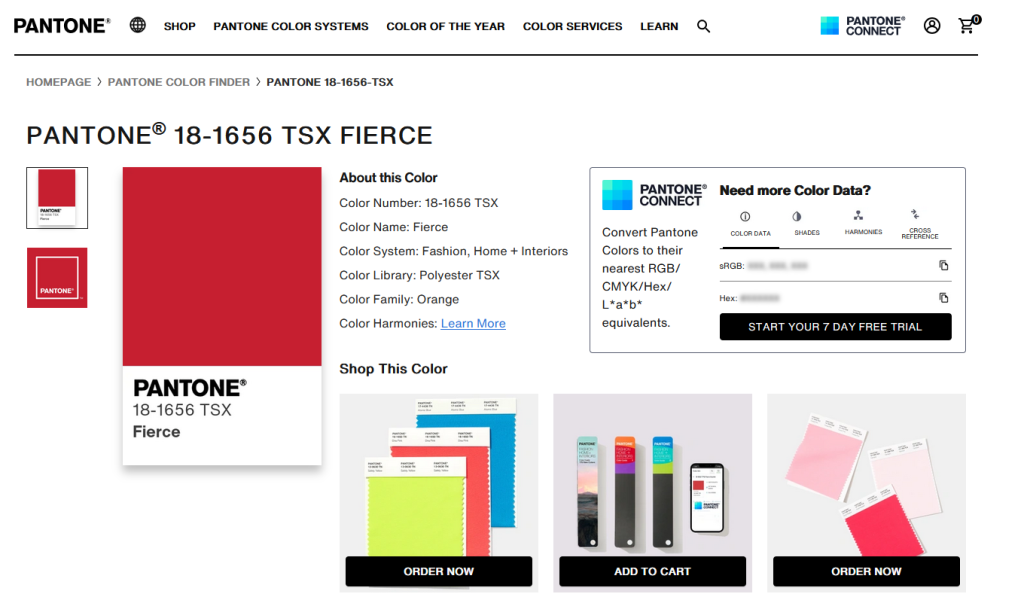
Cắt ảnh chỉ lấy phần màu. Vào Appearance Browser, Nhân bản một màu có sẵn sau đó add màu Pantone vừa tạo vào mục Image.

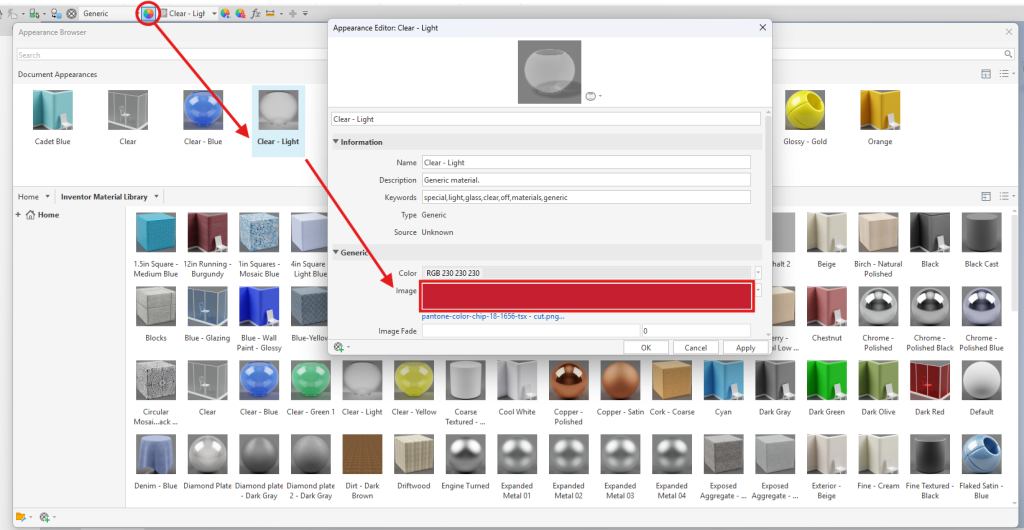
Add màu vừa tạo vào chi tiết cần đổ màu. Nhớ xóa màu đã có trước đó của chi tiết.


Bình luận